
Power Mouse X 作成者: Suricata Tech
60 人のユーザー60 人のユーザー
拡張機能メタデータ
スクリーンショット
この拡張機能について
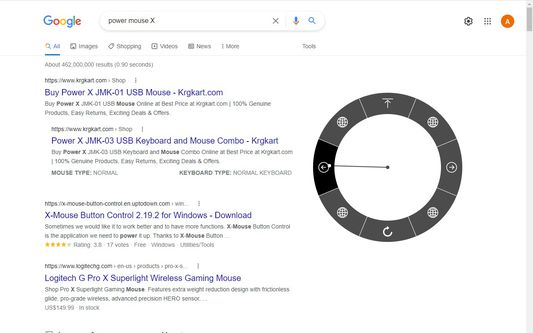
#カスタマイズ可能なマウスジェスチャー:
定義済みのサイトへ移動
前のページに移動
戻る(X7)
次のページに移動
新しいタブを開く
タブを閉じる
ページの上部または下部に移動
定義済みのテキストを貼り付ける
ページを更新する
タブをミュートする
ウィンドウを最小化する
タブの複製
その他多数
より効率的なシングルモーションのジェスチャー機構を採用しています。
マウスジェスチャーを使用するには、マウスの右ボタンを押したまま、マウスを8方向のいずれかにドラッグします。
#コンボボタンで素早く操作できます:
新しいタブを開く - 右ボタンを押しながらマウスの左クリック
タブを閉じる - マウスの右ボタンまたは中ボタンをダブルクリックします。
ページの一番上/一番下に移動 - マウスのホイールを押しながらスクロールします。
拡大/縮小 - マウスのホイールを押しながらスクロール(設定変更が必要です)
タブのスクロール - マウスの右ボタンを押しながらマウスホイールをスクロールします。
#クイックタブとウェブ検索:
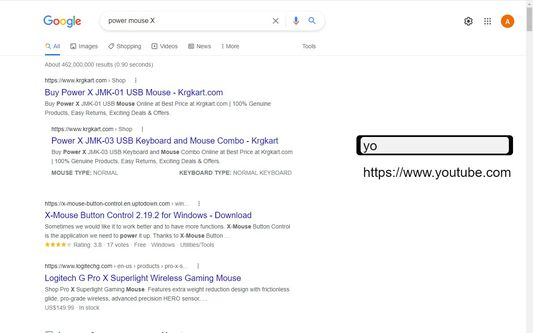
マウスの右ボタンを押しながらスペースバーを押すと、検索バーが開きます。 URLバーに入力するのと同じように、サイト名または検索クエリを入力します。候補が検索に一致したらEnterキーを押します。
マウスの右ボタンを押しながら(スペースバーを押さずに)入力することで、より素早く検索することができます。
新しいタブでサイトを開くには、検索の前に+を入力するか、検索してタブに移動するには、Shift + Tabを入力します。
#ドラッグオプション:
リンク、選択したテキスト、画像をドラッグすると、「ドラッグオプション」メニューが開きます。
このメニューを使って、リンクや画像を新しいタブで開いたり、選択したテキストをウェブ検索したりすることができます。
#予想
あなたはマウスに「次のページ」ボタンがある方ですか? Power Mouse Xは、あなたがまだ訪問していなくても、次のページを予測しようとします。特別なボタンを使って、YouTubeプレイリストの次のビデオや、検索結果の次のページに移動しましょう。
#サイドボタンの設定
サイドボタンに新しい機能を追加できます。
#Q&A
Q: 拡張機能が開始ページで機能しないのはなぜですか?
A: ブラウザでは、起動ページ、設定ページ、PDF ビューアなどの URL 以外のページで拡張機能を動作させることはできません。Firefox アドオン プラットフォームも同様です。
Q: ユーザーデータを収集しますか?
A: いいえ!
Q: マウスジェスチャーの長さを調整できますか?
A: できますし、そうすべきかもしれません。
Q: 拡張機能の使い方はどこで学べますか?
A: "https://PowerMouseX.com/ja/how to "にユーザーガイドがあります。
定義済みのサイトへ移動
前のページに移動
戻る(X7)
次のページに移動
新しいタブを開く
タブを閉じる
ページの上部または下部に移動
定義済みのテキストを貼り付ける
ページを更新する
タブをミュートする
ウィンドウを最小化する
タブの複製
その他多数
より効率的なシングルモーションのジェスチャー機構を採用しています。
マウスジェスチャーを使用するには、マウスの右ボタンを押したまま、マウスを8方向のいずれかにドラッグします。
#コンボボタンで素早く操作できます:
新しいタブを開く - 右ボタンを押しながらマウスの左クリック
タブを閉じる - マウスの右ボタンまたは中ボタンをダブルクリックします。
ページの一番上/一番下に移動 - マウスのホイールを押しながらスクロールします。
拡大/縮小 - マウスのホイールを押しながらスクロール(設定変更が必要です)
タブのスクロール - マウスの右ボタンを押しながらマウスホイールをスクロールします。
#クイックタブとウェブ検索:
マウスの右ボタンを押しながらスペースバーを押すと、検索バーが開きます。 URLバーに入力するのと同じように、サイト名または検索クエリを入力します。候補が検索に一致したらEnterキーを押します。
マウスの右ボタンを押しながら(スペースバーを押さずに)入力することで、より素早く検索することができます。
新しいタブでサイトを開くには、検索の前に+を入力するか、検索してタブに移動するには、Shift + Tabを入力します。
#ドラッグオプション:
リンク、選択したテキスト、画像をドラッグすると、「ドラッグオプション」メニューが開きます。
このメニューを使って、リンクや画像を新しいタブで開いたり、選択したテキストをウェブ検索したりすることができます。
#予想
あなたはマウスに「次のページ」ボタンがある方ですか? Power Mouse Xは、あなたがまだ訪問していなくても、次のページを予測しようとします。特別なボタンを使って、YouTubeプレイリストの次のビデオや、検索結果の次のページに移動しましょう。
#サイドボタンの設定
サイドボタンに新しい機能を追加できます。
#Q&A
Q: 拡張機能が開始ページで機能しないのはなぜですか?
A: ブラウザでは、起動ページ、設定ページ、PDF ビューアなどの URL 以外のページで拡張機能を動作させることはできません。Firefox アドオン プラットフォームも同様です。
Q: ユーザーデータを収集しますか?
A: いいえ!
Q: マウスジェスチャーの長さを調整できますか?
A: できますし、そうすべきかもしれません。
Q: 拡張機能の使い方はどこで学べますか?
A: "https://PowerMouseX.com/ja/how to "にユーザーガイドがあります。
3 人のレビュー担当者が 5 と評価しました
権限とデータ
必要な権限:
- ファイルのダウンロードおよびブラウザーのダウンロード履歴の読み取りと変更
- ブラウジング履歴へアクセス
- 拡張機能の使用状況の監視とテーマの管理
- 最近閉じられたタブへのアクセス
- ブラウザーのタブへのアクセス
- ブラウジング履歴へアクセス
- すべてのウェブサイトの保存されたデータへのアクセス
任意の許可設定:
- すべてのウェブサイトの保存されたデータへのアクセス
詳しい情報
- バージョン
- 2.9.23112
- サイズ
- 298.89 KB
- 最終更新日
- 2年前 (2024年7月17日)
- ライセンス
- All Rights Reserved
- バージョン履歴
- タグ
- コレクションへ追加